
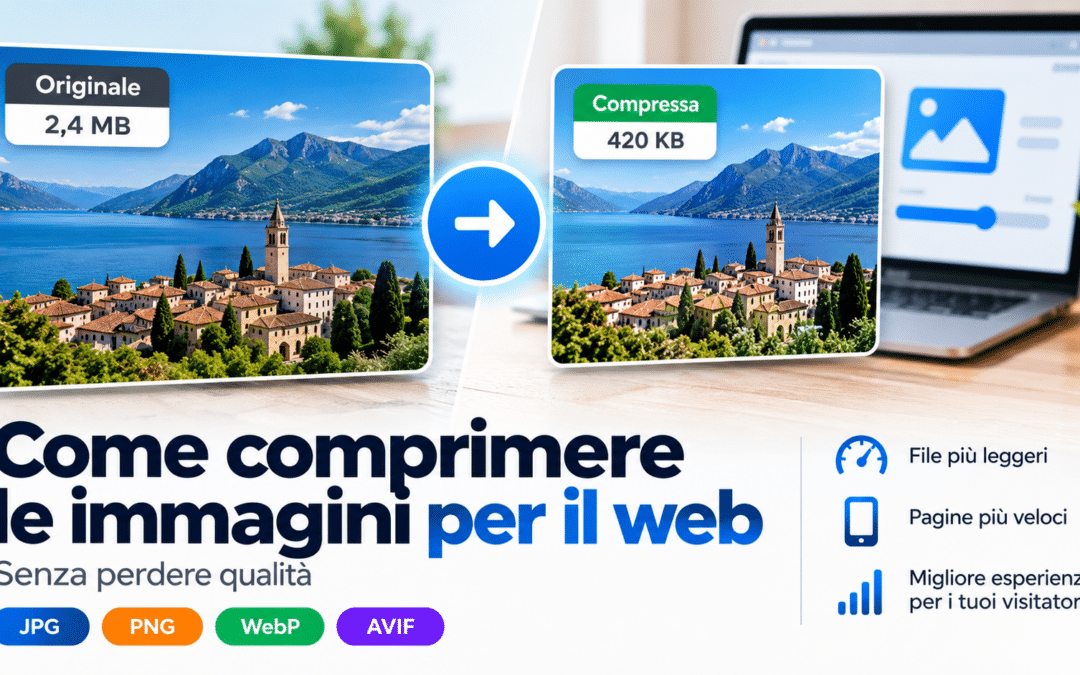
Le immagini rendono un sito web più interessante, aiutano a spiegare i contenuti e migliorano l’esperienza di navigazione. Quando però sono troppo pesanti, possono rallentare il caricamento delle pagine, soprattutto sugli smartphone e con connessioni meno veloci.
La buona notizia è che non serve rinunciare alla qualità visiva per ottenere immagini più leggere. Spesso è sufficiente scegliere il formato giusto, utilizzare dimensioni adeguate e applicare una compressione equilibrata.
In questa guida vedremo come comprimere le immagini per il web, quali formati utilizzare, quali errori evitare e come ottenere file più leggeri con uno strumento gratuito.
Perché è importante comprimere le immagini
Quando apriamo una pagina web, il browser deve scaricare diversi elementi: testi, fogli di stile, script, immagini e altri contenuti.
Le immagini possono rappresentare una parte significativa dei dati trasferiti. Se una pagina contiene fotografie molto pesanti, il caricamento può richiedere più tempo del necessario.
Ottimizzare le immagini offre diversi vantaggi:
- Pagine più leggere: il browser deve scaricare meno dati.
- Navigazione più fluida: soprattutto da smartphone.
- Migliore esperienza utente: i visitatori possono accedere più rapidamente ai contenuti.
- Minore consumo di traffico dati: utile per chi naviga da rete mobile.
- Migliore gestione delle prestazioni: le immagini ottimizzate contribuiscono a ridurre il peso complessivo della pagina.
La compressione, da sola, non garantisce un sito veloce. Contano anche l’hosting, il codice, la cache e il modo in cui le immagini vengono caricate.
Resta però uno degli interventi più semplici da cui iniziare.
Comprimere e ridimensionare un’immagine: qual è la differenza?
Prima di procedere, è utile distinguere due operazioni spesso confuse.
Comprimere un’immagine significa ridurre la quantità di dati necessaria per memorizzarla. A seconda del formato e delle impostazioni, la compressione può mantenere tutti i dati originali oppure eliminarne una parte per ottenere file più piccoli.
Ridimensionare un’immagine, invece, significa modificarne le dimensioni in pixel.
Facciamo un esempio.
Hai una fotografia larga 4.000 pixel, ma sul tuo blog verrà mostrata in uno spazio largo circa 900 pixel.
In questo caso puoi ottenere un buon risultato con due interventi:
- Ridimensionare l’immagine a una larghezza adeguata.
- Comprimere il file per ridurne ulteriormente il peso.
Le due operazioni sono complementari.
Consiglio pratico: prima di caricare una fotografia sul sito, chiediti quanto grande dovrà essere realmente visualizzata. Non sempre è necessario utilizzare il file originale prodotto dalla fotocamera.
Quale formato scegliere: JPG, PNG, WebP o AVIF?
Non esiste un formato migliore per tutte le immagini. La scelta dipende dal contenuto e dalle esigenze del sito.
1) JPG: una scelta affidabile per le fotografie
Il formato JPG, chiamato anche JPEG, è molto diffuso e adatto alle fotografie.
Utilizza una compressione con perdita di dati, che permette di ottenere file più leggeri eliminando alcune informazioni dell’immagine.
Con impostazioni equilibrate, la differenza visiva può essere difficile da notare durante la normale navigazione. È una buona scelta per fotografie, immagini di articoli e contenuti con molte sfumature di colore.
2) PNG: utile per grafica e trasparenze
Il PNG è indicato quando è importante mantenere dettagli netti o utilizzare la trasparenza.
Può essere adatto a schermate, elementi grafici e immagini con testo, ma non è sempre la scelta più efficiente per fotografie di grandi dimensioni.
Un’immagine PNG fotografica può risultare molto più pesante di una versione JPG o WebP.
3) WebP: un formato moderno per il web
WebP supporta sia la compressione con perdita sia quella senza perdita di dati, oltre alla trasparenza.
Può offrire un buon equilibrio tra dimensioni del file e qualità visiva.
È particolarmente interessante per fotografie e immagini destinate a siti web moderni.
4) AVIF: un’alternativa da valutare
AVIF è un formato moderno che può raggiungere un’elevata efficienza di compressione.
Può essere vantaggioso in diversi scenari, ma la convenienza dipende dall’immagine, dagli strumenti disponibili e dalla compatibilità del flusso di lavoro.
Non è necessario convertire automaticamente tutte le immagini in AVIF: conviene confrontare peso e qualità dei risultati.
Tabella di confronto
| Formato | Ideale per | Aspetto da considerare |
|---|---|---|
| JPG | Fotografie | Compressione con perdita |
| PNG | Grafica, screenshot e trasparenze | File talvolta pesanti |
| WebP | Immagini per il web | Buon equilibrio tra peso e qualità |
| AVIF | Immagini da ottimizzare ulteriormente | Da valutare caso per caso |
In sintesi: per una fotografia destinata a un articolo, partire da JPG o WebP è spesso una scelta sensata. Per loghi, icone e grafiche con trasparenza, valuta PNG, WebP o SVG quando appropriato.
Come comprimere un’immagine online passo dopo passo
Per ridurre il peso di una fotografia puoi utilizzare uno strumento online, senza installare un programma dedicato.
ToolboxLab mette a disposizione un’utility gratuita per la compressione delle immagini.
Apri lo strumento Comprimi immagini di ToolboxLab
Ecco il procedimento generale.
1. Prepara l’immagine originale
Scegli una fotografia o un’immagine che desideri utilizzare sul sito.
Prima di procedere, controlla:
- Il formato del file.
- Le dimensioni in pixel.
- Il peso espresso in KB o MB.
- L’eventuale presenza di dettagli che devono rimanere leggibili.
Se il file contiene dati personali o informazioni riservate, verifica sempre le modalità di trattamento dei file previste dallo strumento che utilizzi.
2. Carica il file nello strumento
Apri l’utility di ToolboxLab e seleziona un’immagine in un formato supportato.
Segui le indicazioni presenti nell’interfaccia per avviare la compressione.
Le opzioni disponibili possono variare in base al formato selezionato.
3. Regola la qualità, se disponibile
Quando uno strumento permette di modificare il livello di qualità, è consigliabile procedere gradualmente.
Una compressione troppo aggressiva può produrre difetti visibili, soprattutto in corrispondenza di:
- Testi inseriti nell’immagine.
- Bordi netti.
- Piccoli dettagli.
- Sfumature delicate.
Per una fotografia destinata al web, l’obiettivo non è ottenere il file più piccolo possibile, ma trovare un equilibrio tra leggerezza e qualità.
4. Confronta il risultato
Dopo la compressione, controlla il nuovo peso del file.
Apri anche l’immagine ottenuta e confrontala con l’originale.
Osserva soprattutto le aree ricche di dettagli, le sfumature e gli eventuali elementi testuali.
Se la qualità non è soddisfacente, ripeti l’operazione utilizzando impostazioni meno aggressive.
5. Scarica e utilizza l’immagine ottimizzata
Quando il risultato è soddisfacente, salva il file.
Prima di caricarlo su WordPress, assegna un nome descrittivo e verifica che le dimensioni siano appropriate per la posizione in cui verrà visualizzato.
A questo punto l’immagine è pronta per essere utilizzata nel sito.
Esempio pratico: quanto si può risparmiare?
Immaginiamo di avere una fotografia destinata alla copertina di un articolo.
Il file originale pesa 2,4 MB.
Dopo il ridimensionamento e la compressione, otteniamo un’immagine da 420 KB.
| Peso | |
|---|---|
| Immagine originale | 2.400 KB |
| Immagine ottimizzata | 420 KB |
| Risparmio | 1.980 KB |
| Riduzione | 82,5% |
Questo è un esempio illustrativo, non il risultato di un test effettuato su ToolboxLab.
Il risparmio reale dipende dal contenuto dell’immagine, dal formato iniziale, dalle dimensioni e dalle impostazioni utilizzate.
Una fotografia già ottimizzata potrebbe offrire margini di riduzione molto inferiori.
Il confronto corretto non deve limitarsi ai KB risparmiati: bisogna verificare anche la qualità visiva.
Quanto dovrebbe pesare un’immagine per un sito web?
Non esiste un peso massimo valido per ogni immagine.
Una piccola miniatura e una fotografia a tutta larghezza hanno esigenze diverse.
Per orientarti, puoi utilizzare queste indicazioni pratiche:
| Utilizzo | Obiettivo |
|---|---|
| Miniatura di un articolo | File leggero e dimensioni contenute |
| Immagine interna a una guida | Buona leggibilità senza risoluzione eccessiva |
| Copertina di un articolo | Equilibrio tra qualità e velocità |
| Immagine hero | Qualità adeguata, con particolare attenzione al caricamento |
È meglio evitare soglie rigide, perché un’immagine fotografica complessa richiede spesso più dati di una grafica semplice.
Un buon criterio è utilizzare il file più leggero che mantenga una qualità adeguata alla dimensione di visualizzazione.
Se il sito utilizza immagini responsive, il browser può ricevere versioni differenti in base al dispositivo. Questo permette di evitare, in molti casi, il download di file più grandi del necessario.
Come ottimizzare le immagini su WordPress
Se utilizzi WordPress, la compressione è soltanto una parte del lavoro.
Prima di caricare un’immagine nella Libreria Media, considera questi accorgimenti.
Utilizza un nome file descrittivo
Un nome come fotografia-prodotto-rosso.webp è più utile di IMG_4827.webp.
Il nome dovrebbe descrivere il contenuto in modo naturale, senza accumulare parole chiave.
Scrivi un testo alternativo utile
Il testo alternativo, o alt text, descrive il contenuto e la funzione dell’immagine per chi non può vederla.
Per esempio, se l’immagine mostra una schermata di compressione, un testo alternativo appropriato potrebbe essere:
Schermata di confronto tra il peso originale e quello compresso di una fotografia.
Non è necessario ripetere artificialmente la keyword dell’articolo in ogni immagine.
Verifica le dimensioni visualizzate
WordPress può generare diverse dimensioni delle immagini caricate, ma questo non significa che qualsiasi file originale sia automaticamente ottimale.
Controlla il risultato effettivo sul sito, soprattutto da smartphone.
Non trascurare il caricamento delle immagini
Il caricamento differito, chiamato lazy loading, può essere utile per le immagini che si trovano più in basso nella pagina.
Per le immagini principali visibili immediatamente, invece, bisogna evitare configurazioni che ne ritardino inutilmente la visualizzazione.
Cinque errori da evitare
1. Caricare immagini enormi senza motivo
Una fotografia da migliaia di pixel potrebbe essere eccessiva per una piccola card del Blog. Ridimensiona il file in base all’utilizzo previsto.
2. Comprimere sempre al massimo
Una compressione estrema può produrre artefatti, sfocature e perdita di dettagli. Controlla sempre il risultato.
3. Utilizzare PNG per tutte le fotografie
Il PNG è utile in molti contesti, ma può produrre file inutilmente grandi quando viene utilizzato per fotografie. Valuta JPG o WebP.
4. Comprimere più volte lo stesso file
Se utilizzi ripetutamente una compressione con perdita, la qualità può peggiorare progressivamente. Conserva una copia dell’originale e genera da quella le versioni ottimizzate.
5. Ignorare smartphone e schermi piccoli
Un’immagine che appare corretta su desktop potrebbe caricarsi lentamente su una connessione mobile. Verifica sempre il comportamento responsive del sito.
Conclusione: immagini più leggere, senza complicazioni
Ottimizzare le immagini per il web non significa sacrificare la qualità.
Il metodo più efficace è partire dalle dimensioni corrette, scegliere un formato adatto e applicare una compressione equilibrata.
Prima di pubblicare un’immagine, controlla sempre il suo peso e il risultato visivo. Bastano pochi minuti per evitare file inutilmente pesanti e rendere più efficiente la navigazione.
Vuoi provare subito?
Comprimi le tue immagini gratuitamente con ToolboxLab.
Non devi installare un programma dedicato: apri lo strumento, segui le istruzioni e verifica il risultato prima di utilizzarlo sul tuo sito.
FAQ – Domande frequenti
Comprimere un'immagine significa perdere qualità?
Sì, Metricool consente di programmare in anticipo post, immagini e video per i social network supportati. La pubblicazione automatica dipende dal formato del contenuto e dalle autorizzazioni previste dalle singole piattaforme. In alcuni casi può essere necessaria una conferma manuale.
È meglio JPG o WebP?
Dipende dall’immagine e dalle esigenze del sito. WebP può offrire file più leggeri a qualità comparabile, ma è sempre opportuno verificare il risultato effettivo.
Posso comprimere le immagini prima di caricarle su WordPress?
Sì. Ottimizzare i file prima del caricamento è una buona abitudine, soprattutto quando lavori con fotografie originali molto pesanti.
È meglio ridimensionare o comprimere?
Spesso conviene fare entrambe le cose. Il ridimensionamento riduce le dimensioni in pixel; la compressione interviene sulla quantità di dati necessaria a memorizzare l’immagine.
Comprimere le immagini migliora automaticamente la SEO?
No. Immagini più leggere possono contribuire a migliorare le prestazioni del sito, ma la SEO dipende anche dalla qualità dei contenuti, dalla struttura delle pagine, dall’accessibilità e da numerosi altri fattori.